
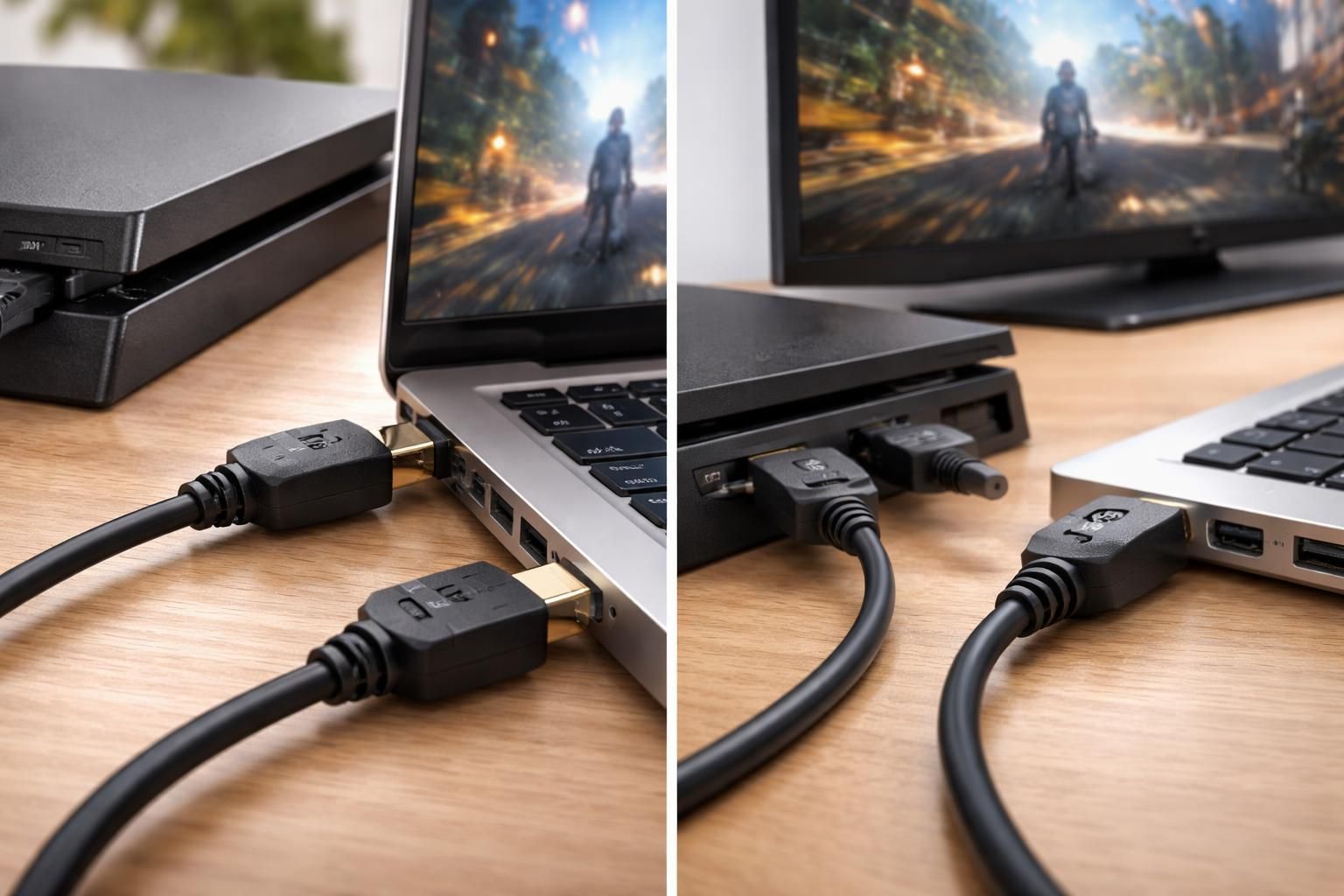
Le fait de jouer à des jeux vidéo sur PS4 en utilisant un laptop peut sembler être un défi technique. Les utilisateurs de PS4 se posent souvent des questions sur la façon de connecter leur console à un ordinateur portable, en particulier concernant les ports HDMI : que signifie réellement HDMI IN et HDMI OUT ? La mise en œuvre de cette technologie est fondamentale pour les jeux modernes et la connectivité multimédia. Ainsi, comprendre ces concepts est essentiel pour tirer le meilleur parti de votre expérience de jeu. Cet article va explorer les subtilités des connexions HDMI, ainsi que des méthodes pratiques pour connecter votre PS4 à votre laptop efficacement. Découvrons ensemble les étapes et les éléments à considérer.
Comprendre la connexion HDMI : HDMI IN et HDMI OUT
Avant d’aborder le processus de connexion de votre PS4 à un laptop, il est crucial de comprendre ce que signifie HDMI IN et HDMI OUT. Ces terminologies font référence à la direction du signal vidéo et audio à travers le câble HDMI. Un port HDMI IN est conçu pour recevoir des signaux d’autres appareils, comme une console de jeux ou un lecteur Blu-ray, tandis qu’un port HDMI OUT est destiné à émettre des signaux vers un écran externe, comme un téléviseur ou un moniteur.
Les ports HDMI sont omniprésents dans les appareils modernes, que ce soit des ordinateurs, des téléviseurs ou des consoles de jeux. Ces interfaces permettent une transmission facile du contenu audiovisuel, mais la difficulté se trouve souvent dans la reconnaissance des types de ports. Pour clarifier, voici un tableau comparatif des deux types de ports HDMI :
| Type de port | Forme | Utilisation |
|---|---|---|
| HDMI IN | Carré avec coins arrondis | Connexion d’appareils externes (ex. : consoles de jeux) |
| HDMI OUT | Rectangulaire et plat | Connexion à un autre appareil pour afficher l’image ou le son |
Il est fréquent que les ordinateurs portables soient équipés principalement de ports HDMI OUT, ce qui complique la connexion de votre PS4. Pour pouvoir jouer sur un écran d’ordinateur portable, il faut que ce dernier dispose d’un port HDMI IN, une configuration rare, sauf dans certains modèles spécifiques.
Comment vérifier votre port HDMI
Pour s’assurer de la fonctionnalité de votre port HDMI, il existe plusieurs étapes simples que vous pouvez suivre afin de déterminer la compatibilité de votre laptop avec votre PS4. Voici comment procéder :
- Allez dans « Paramètres » puis dans « Assistance ».
- Sélectionnez « Diagnostic automatique ».
- Puis « Information de signal ».
- Et « Test. du câble. HDMI. ».
- Enfin, sélectionnez « Lancer. test. ».
En suivant ces étapes, vous aurez une meilleure idée de la fonctionnalité de votre port HDMI.
Différentes méthodes pour connecter une PS4 à un laptop
Maintenant que vous avez compris les bases des ports HDMI, examinons les méthodes concrètes pour connecter une PS4 à un laptop. Étant donné que la plupart des ordinateurs portables ne possèdent pas de port HDMI IN pour afficher directement le contenu de la PS4, d’autres solutions comme les cartes de capture vidéo deviennent essentielles.
Utilisation d’une carte de capture vidéo
Une des méthodes les plus fiables pour relier votre PS4 à un ordinateur portable est d’utiliser une carte de capture vidéo. Cet appareil permet de capturer le signal HDMI de la PS4 et de le retransmettre vers l’ordinateur. Voici un guide étape par étape pour cette méthode :
- Achetez une carte de capture vidéo compatible.
- Connectez un câble HDMI entre la PS4 et l’entrée HDMI de la carte de capture.
- Branchez la carte de capture à votre ordinateur portable via un port USB.
- Installez les drivers et logiciels fournis avec la carte de capture sur votre laptop.
- Ouvrez l’application de capture vidéo pour visualiser et jouer à vos jeux.
Cette méthode est efficace, mais elle nécessite un investissement initial pour la carte de capture vidéo.
Utilisation de la fonction de lecture à distance
Une autre méthode qui mérite d’être considérée est la fonction de lecture à distance disponible sur la PS4. Ce système vous permet de jouer à vos jeux PS4 directement sur votre laptop via une connexion Internet. Voici les étapes à suivre :
- Téléchargez l’application PS4 Remote Play sur votre ordinateur.
- Ouvrez l’application et connectez-vous à votre compte PlayStation Network.
- Assurez-vous que votre PS4 est allumée et connectée au même réseau Wi-Fi.
- Suivez les instructions à l’écran pour établir la connexion.
Cette méthode est moins coûteuse car elle ne nécessite pas de matériel additionnel, mais elle requiert une connexion internet stable pour garantir une expérience de jeu optimale.
Comparaison des options de connexion PS4 à laptop
Face à ces différentes méthodes, il est important de peser les avantages et les inconvénients de chaque solution. Voici un tableau qui résume ces options :
| Méthode | Coût | Facilité d’utilisation | Qualité du signal |
|---|---|---|---|
| Carte de capture vidéo | Élevé | Modéré | Haute |
| Lecture à distance | Gratuit | Facile | Moyenne |
Cette comparaison démontre que la méthode choisie dépendra en grande partie de vos besoins spécifiques et de votre budget.
Les logiciels de capture pour améliorer l’expérience de jeu
Pour optimiser votre expérience de jeu via un laptop, l’utilisation de logiciels spécialisés peut faire la différence. Des outils comme OBS Studio (Open Broadcaster Software) permettent non seulement de capturer le contenu de votre PS4 mais aussi de le diffuser en streaming. Pour cela, il vous suffira de suivre ces étapes :
- Téléchargez et installez OBS Studio sur votre ordinateur.
- Connectez la carte de capture à votre PS4.
- Dans OBS, ajoutez une source de capture d’écran liée à votre carte de capture.
- Configurez les options de diffusion selon vos préférences.
De nombreux streamers utilisent ce logiciel pour partager leur gameplay en ligne. Cela ouvre la porte à une communauté de joueurs plus vaste et enrichissante.
Les limites à prendre en compte
Malgré les multiples méthodes disponibles pour jouer à la PS4 sur un laptop, certaines limitations doivent être prises en compte. Par exemple, disposer d’une carte graphique performante peut être crucial pour garantir une bonne fluidité du jeu. De même, la configuration de votre réseau, spécialement pour la méthode de lecture à distance, peut impacter votre expérience de jeu.
Il est également à souligner que les fonctionnalités spécifiques peuvent varier selon les modèles d’ordinateurs portables. Les utilisateurs doivent faire preuve de vigilance en vérifiant la compatibilité PS4 avec leur matériel, également en tenant compte de la version de leur carte de capture vidéo si utilisée.
À savoir pour une connexion HDMI optimale
Pour garantir une connexion HDMI fluide entre votre PS4 et votre laptop, voici quelques conseils pratiques :
- S’assurer que les câbles HDMI utilisés sont de bonne qualité, afin d’éviter toute perte de signal.
- Comprendre que les ports HDMI ne sont pas réversibles : un port HDMI IN ne fonctionnera pas sur un port HDMI OUT.
- Vérifier régulièrement les mises à jour du logiciel et des drivers pour garantir une compatibilité optimale.
En suivant ces recommandations, vous augmenterez vos chances de bénéficier d’une expérience de jeu satisfaisante.
