
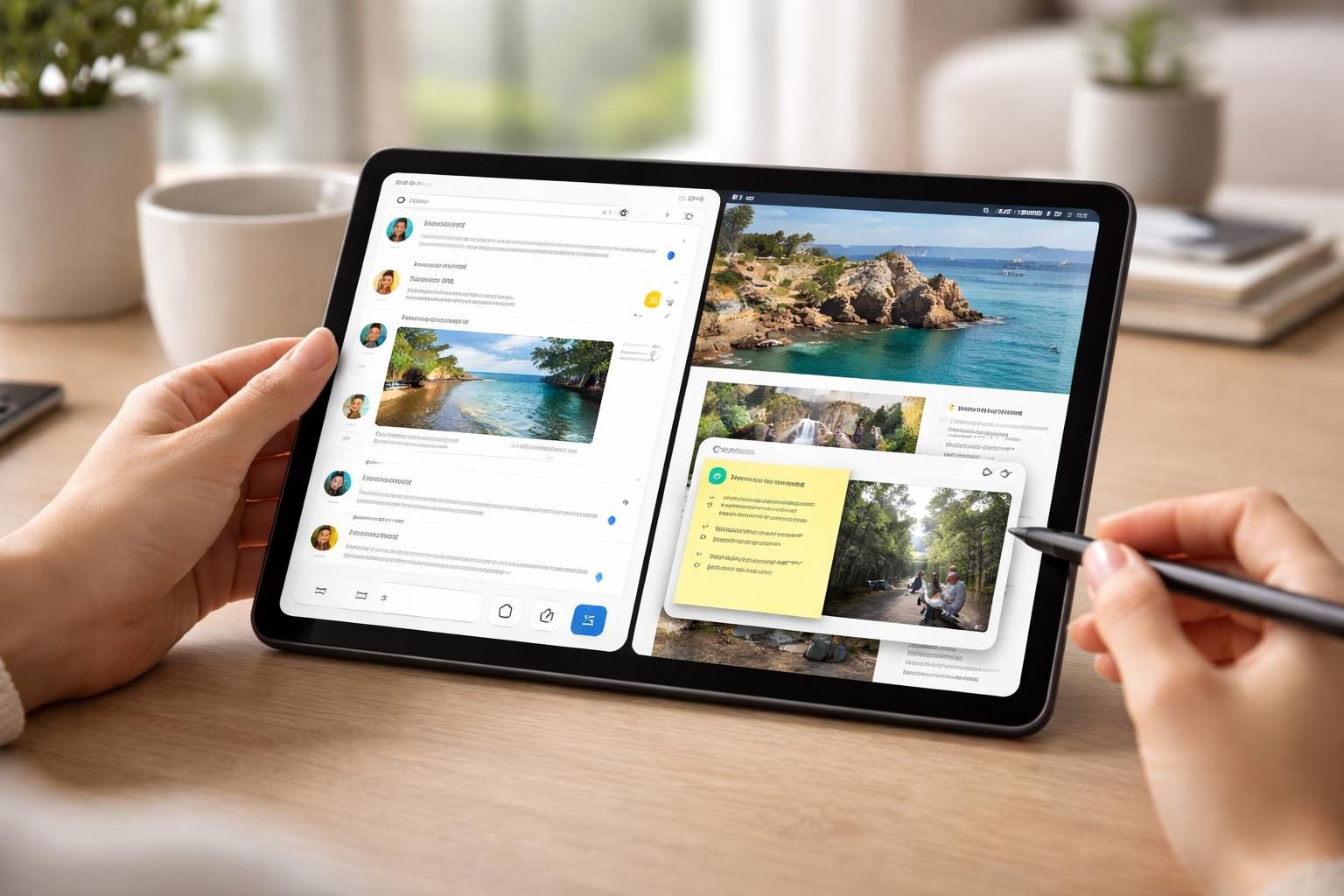
Dans l’univers des smartphones, les fonctionnalités multitâches jouent un rôle crucial pour optimiser l’expérience utilisateur. Avec des appareils de plus en plus équipés de grands écrans, notamment les modèles Samsung de 10 pouces, le mode multitâche devient essentiel pour les professionnels et les particuliers cherchant à améliorer leur efficacité. Des fonctions comme le mode écran partagé ou les fenêtres contextuelles (pop-up) permettent de consulter plusieurs applications simultanément, ce qui s’avère pratique pour gérer ses tâches quotidiennes. Cet article présente un ensemble d’astuces pour exploiter au mieux ces fonctionnalités sur les dispositifs Samsung, rendant ainsi votre utilisation plus fluide et productive.
Configurer le mode écran partagé sur un smartphone Samsung
Le mode écran partagé permet d’afficher deux applications simultanément, maximisant l’espace à l’écran. Pour l’activer, il suffit d’accéder aux applications que l’on souhaite utiliser, puis de suivre quelques étapes simples.
Tout d’abord, ouvrez la première application comme d’habitude. Ensuite, accédez au bouton récemment utilisé (la vue multitâches) en bas de l’écran. En appuyant longuement sur l’application, un menu contextuel s’affiche. Sélectionnez l’option pour activer l’écran partagé. Cette méthode est intuitive et ne nécessite pas de configurations complexes.
Une fois la première application lancée en haut, choisissez la seconde application à partir de la liste située en bas. Cela vous permettra de visualiser immédiatement les deux applications côte à côte. Par défaut, l’écran se divisera équitablement entre les deux applications, mais il est possible de les redimensionner selon vos besoins. Il suffit de faire glisser la barre centrale pour ajuster la taille de chaque fenêtre.
Voici une liste d’applications couramment utilisées en mode multitâche :
- Navigateurs web pour la recherche d’informations.
- Applications de messagerie pour communiquer.
- Applications de productivité comme Google Docs ou Microsoft Office.
- Streaming de vidéos tout en discutant sur les réseaux sociaux.
Optimiser l’utilisation de l’écran partagé
Une amélioration notable du mode écran partagé est la possibilité de conserver des applications que vous utilisez fréquemment ensemble, appelées « paires d’applications ». Pour créer ces paires, ouvrez les deux applications en mode écran partagé et appuyez sur l’icône étoile qui apparaît entre les fenêtres. Vous aurez alors la possibilité de sauvegarder cette configuration pour un accès rapide ultérieur depuis l’écran d’accueil.
Cette fonctionnalité facilite le passage d’une tâche à une autre, ce qui est particulièrement bénéfique pour les professionnels qui doivent jongler entre différentes applications tout au long de la journée. Par exemple, un utilisateur peut appliquer cette méthode pour avoir Google Keep ouvert à côté de son navigateur internet. Ce mode est non seulement une aide à la productivité, mais il offre également une interface utilisateur agréable avec un accès rapide à des applications essentielles.
Les avantages des fenêtres flottantes pour le multitâche
En plus du mode écran partagé, Samsung propose également des fenêtres flottantes qui permettent d’afficher plusieurs applications en même temps sans avoir à les séparer sur l’écran. Ce mode est particulièrement intéressant pour les utilisateurs à la recherche de flexibilité dans leur utilisation. Les fenêtres flottantes peuvent être redimensionnées, déplacées et minimisées à volonté, offrant ainsi une expérience utilisateur fluide.
Pour profiter des fenêtres flottantes, commencez par ouvrir une application. Ensuite, pour ouvrir une nouvelle application en mode flottant, faites glisser l’icône de l’application souhaitée depuis le panneau latéral (aussi connu sous le nom de panneau Edge) et déposez-la sur l’écran. Cette méthode est intuitive et permet un accès instantané aux applications sans nécessiter de changements de fenêtres. On observe que cette flexibilité contribue à une navigation multitâche plus agréable.
Applications idéales pour le mode fenêtres flottantes
Il existe plusieurs types d’applications qui se prêtent parfaitement aux fenêtres flottantes. Voici quelques exemples :
- Applications de messagerie instantanée pour répondre sans quitter la tâche en cours.
- Applications de streaming pour regarder des vidéos pendant l’utilisation d’autres applications.
- Applications de réseaux sociaux pour consulter les mises à jour tout en travaillant.
- Outils de prise de notes pour capturer des idées rapidement tout en effectuant des recherches.
Quelle que soit votre situation, le passage rapide entre les tâches sans avoir à minimiser les fenêtres vous permettra d’accroître votre productivité. Cette solution s’avère particulièrement efficace lors de l’organisation de réunions virtuelles où les utilisateurs doivent consulter des documents tout en étant sur une plateforme de discussion.
Utilisation des gestes pour un accès rapide aux fonctions multitâches
Pour les utilisateurs désireux d’accélérer leur processus de multitâche, Samsung a introduit une gamme de gestes permettant d’accéder facilement aux modes écran partagé et fenêtres flottantes. En activant cette fonctionnalité, il est possible de basculer entre deux applications d’un simple geste de la main.
Pour configurer cette option, allez dans les paramètres de votre appareil, puis sélectionnez Fonctions avancées et activez les options pour « Swipe for Split Screen » et « Swipe for Pop-Up View ». Une fois ces gestes configurés, glisser deux doigts du bas de l’écran active la vue écran partagé, tandis que glisser depuis le coin supérieur permet d’ouvrir la fenêtre flottante.
La maîtrise de ces gestes permet de réduire le temps nécessaire pour accéder aux fonctionnalités multitâches, rendant l’expérience utilisateur encore plus fluide. Cela s’applique particulièrement dans un cadre professionnel où chaque seconde compte et où l’efficacité est primordiale.
Optimiser les notifications avec des fenêtres pop-up
Une autre fonctionnalité utile disponible sur les smartphones Samsung est l’affichage des notifications en mode fenêtre contextuelle. Ce mode permet de visualiser directement de nouvelles notifications sans se soustraire aux activités en cours. Les utilisateurs peuvent ainsi ouvrir des messages ou des alertes sans quitter leur application principale.
Pour activer les fenêtres pop-up pour vos notifications, accédez aux paramètres, puis à la section Notifications. Activez l’option pour afficher les notifications en tant que fenêtres contextuelles. Cette méthode révolutionne l’interaction avec les notifications en évitant les interruptions inutiles.
Beaucoup de professionnels et d’utilisateurs quotidiens bénéficient de cette configuration, car elle leur permet de rester concentrés sur leur tâche actuelle tout en étant informés des mises à jour importantes. Cela contribue à un environnement de travail plus productive, notamment dans des secteurs nécessitant une attention continue.
Utilisation des fenêtres pop-up pour améliorer la réactivité
Les fenêtres pop-up sont particulièrement idéales pour les utilisateurs qui doivent gérer plusieurs conversations simultanément. En utilisant cette méthode :
- Lire et répondre à des messages sans minimiser l’application principale.
- Consulter des alertes sans nuire à la concentration.
- Pincer pour agrandir ou réduire la fenêtre, adapté à l’importance de la notification.
Cette approche permet non seulement une gestion efficace des messages, mais elle renforce également la réactivité face aux alertes importantes. Les professionnels peuvent ainsi gérer leurs communications tout en travaillant sur des projets complexes, rendant leur gestion du temps plus efficace.
Les avantages des routines pour automatiser les paramètres
Une autre fonctionnalité essentielle que propose Samsung est celle des routines, qui vous permet d’automatiser certains paramètres de votre appareil en fonction de vos besoins. Grâce à une telle option, les utilisateurs peuvent configurer des actions automatiques basées sur des déclencheurs.
Par exemple, vous pouvez régler votre téléphone pour réduire la luminosité lorsque vous ouvrez une application de lecture, ou encore activer le mode avion lorsque vous entrez dans un cinéma. Cette solution est particulièrement avantageuse pour ceux qui souhaitent rendre leur expérience d’utilisation de smartphone plus fluide et intuitive. L’automatisation aide également à maintenir votre appareil en ordre et à économiser de l’énergie.
Il suffit d’accéder à la section Routines dans les paramètres pour configurer ces automatisations. Une fois que vous avez créé deux ou trois routines, vous constaterez rapidement un gain de temps et une amélioration de l’efficacité au quotidien.
Exemples de routines utiles à mettre en place
Les utilisateurs peuvent profiter de différentes routines selon leurs préférences. Voici quelques exemples :
- Activer le Wi-Fi automatiquement à votre arrivée au bureau.
- Désactiver le son lorsque vous êtes dans une application de lecture.
- Ouvrir automatiquement le GPS lorsque vous entrez dans une application de navigation.
En mettant en place ces routines, les utilisateurs bénéficient d’une expérience plus harmonieuse et optimisent leur appareil en fonction de leur cycle de vie quotidien.
| Fonctionnalité | Avantages | Exemple d’utilisation |
|---|---|---|
| Écran partagé | Affichage de deux applications simultanément | Naviguer sur Internet tout en prenant des notes |
| Fenêtres flottantes | Accès rapide sans remplacer l’application principale | Consulter un message tout en regardant une vidéo |
| Routines | Automatisation des paramètres | Ajuster le volume automatiquement en fonction des applications |

