
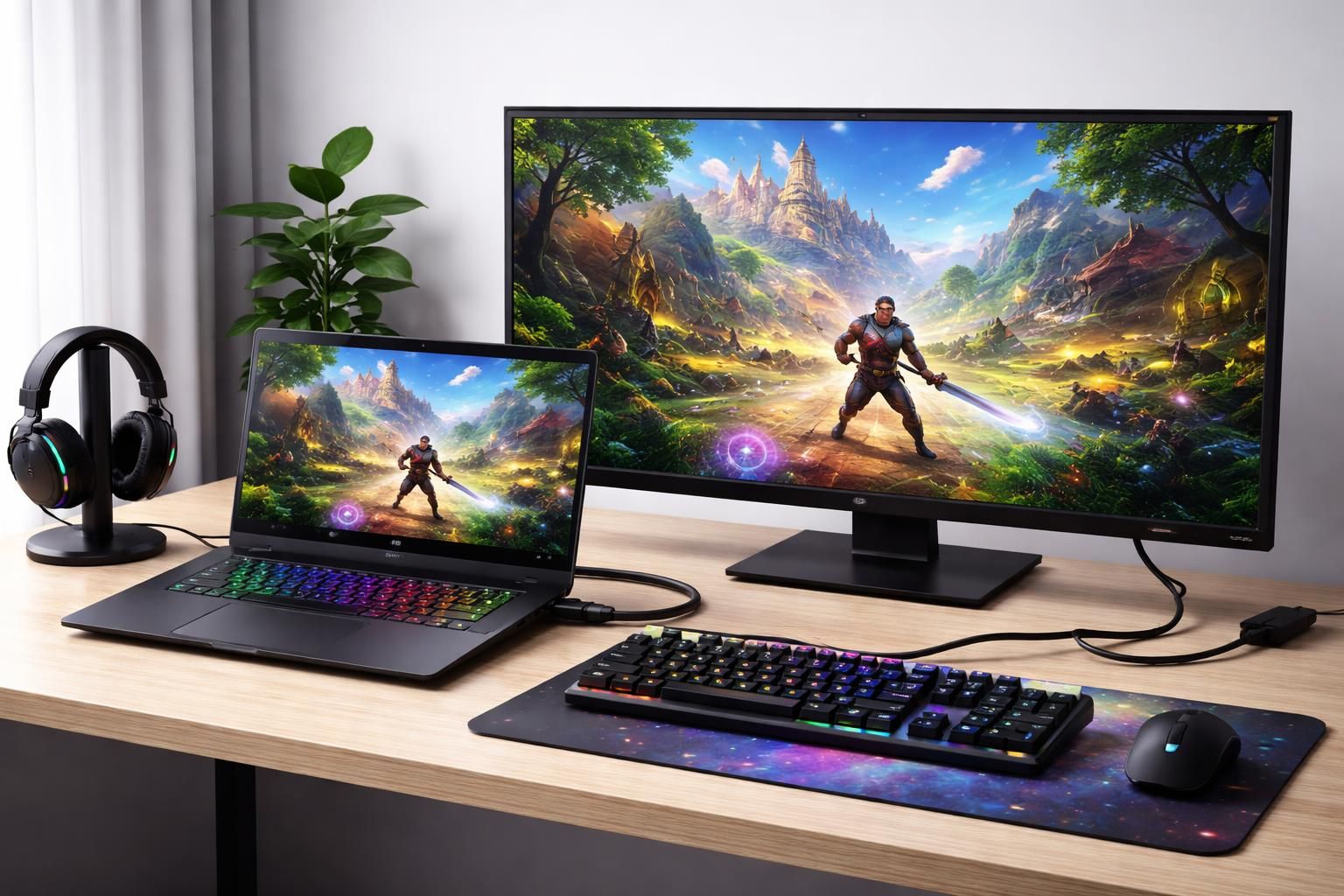
Connecter un PC portable à un écran externe via un port HDMI est une compétence essentielle pour quiconque souhaite améliorer son expérience de gaming ou de productivité. Cette connexion permet non seulement d’agrandir l’affichage, mais aussi d’optimiser la qualité graphique. Avec la montée en puissance des jeux modernes, avoir un écran qui supporte des résolutions élevées fait souvent la différence. Que vous soyez un joueur passionné ou que vous travailliez fréquemment sur des tâches de type graphique, une bonne configuration est primordiale. Ce guide vous accompagnera à chaque étape, de la sélection des câbles à la configuration des paramètres de votre écran.
Choisir le bon câble et la bonne méthode pour connecter un écran
La première étape cruciale pour connecter votre PC portable à un écran est d’identifier les types de connexions disponibles sur votre appareil et l’écran externe. Un bon choix de câble peut faire la différence entre une expérience de gaming fluide et des désagréments de connexion.
Identifier les ports disponibles
Les PC portables récents sont généralement équipés de divers ports vidéo. Les ports les plus courants sont HDMI, USB-C, et parfois Thunderbolt. Les modèles plus anciens peuvent encore avoir des ports VGA ou Mini DisplayPort. Vérifiez le manuel de votre appareil ou examinez les étiquettes près des ports pour identifier chaque connexion. Les icônes sont souvent gravées près des ports : un rectangle indique HDMI, un « D » pour DisplayPort, et le symbole USB pour l’USB-C. Cette vérification préalable vous évite des achats inutiles et garantit une compatibilité optimale.
Différences entre les types de connexions
Voici un tableau récapitulatif des différents types de ports et leurs spécificités :
| Type de port | Qualité vidéo | Audio inclus | Usage recommandé |
|---|---|---|---|
| HDMI | Jusqu’à 4K | Oui | Polyvalent, Compatible avec la plupart des écrans |
| USB-C | Jusqu’à 8K | Oui | PC récents, charge simultanée |
| DisplayPort | Jusqu’à 8K | Oui | Écrans professionnels, Gaming |
| VGA | 1080p maximum | Non | Écrans anciens uniquement |
Choisir le bon type de connexion ne se résume pas simplement à la forme du port ; il est également important de considérer la qualité vidéo et les capacités audio. Par exemple, le port HDMI est le plus répandu grâce à son excellent compromis entre qualité et compatibilité, tandis que l’USB-C gagne en popularité pour sa capacité à alimenter le PC en plus du transfert vidéo.
Adapter un ancien écran à un PC portable récent : Est-ce possible ?
Il est fréquent de vouloir utiliser un ancien écran avec un PC portable récent. Bien que cela puisse sembler complexe, il existe des solutions simples. Si votre écran ne possède que des ports VGA, alors que votre PC portable n’offre que des ports HDMI ou USB-C, il existe des adaptateurs adaptés à cette situation.
Choisir l’adaptateur approprié
Privilégiez les adaptateurs actifs dotés d’une puce de conversion intégrée, car ceux-ci garantissent une meilleure qualité d’image sans scintillements. Par exemple, un adaptateur USB-C vers VGA coûte généralement entre 15 et 25 euros, et offre une image stable et fiable. Évitez d’acheter des adaptateurs à bas prix, car ceux-ci pourraient causer des coupures d’image, en particulier lors de longues sessions de travail ou de gaming.
Mise en place technique
Une fois l’adaptateur obtenu, le brancher est aussi simple que de connecter le câble HDMI à votre PC portable et à l’écran. Assurez-vous que l’adaptateur est enclenché correctement et que l’écran est allumé. Cette étape initiale est cruciale, car une mauvaise connexion peut mener à des frustrations inutiles.
Configurer l’affichage après avoir branché un écran externe
Une fois le câble connecté, le système d’exploitation doit reconnaître le nouvel écran et permettre de configurer l’affichage. Ce processus détermine le confort d’utilisation de votre installation à double écran.
Sur Windows
Pour détecter l’écran externe sur Windows 11 ou 10, faites un clic droit sur le bureau et sélectionnez « Paramètres d’affichage ». Votre écran externe apparaîtra normalement sous forme de rectangle numéroté. Si ce n’est pas le cas, cliquez sur « Détecter » pour forcer la reconnaissance. Il est également possible de configurer la résolution d’écran pour correspondre aux spécifications de votre écran.
Sur macOS
Si vous utilisez un Mac, ouvrez les Préférences Système puis « Moniteurs ». En maintenant la touche Option enfoncée, vous pouvez cliquer sur « Détecter les moniteurs » si l’écran externe n’apparaît pas automatiquement. Cette manipulation résout la plupart des problèmes de détection rapidement et efficacement.
Options d’affichage : Étendre, dupliquer ou utiliser un écran principal
Selon vos besoins, plusieurs modes d’affichage sont disponibles après avoir connecté un écran externe à votre PC portable. Cela inclut le mode étendu, dupliqué, ou l’utilisation de l’écran externe uniquement.
Modes d’affichage
- Mode étendu : Votre bureau s’étale sur les deux écrans, idéel pour le multitâche. Vous pouvez faire glisser des fenêtres d’un écran à l’autre.
- Mode dupliqué : Les deux écrans affichent la même chose, idéal pour les présentations ou partager votre écran.
- Écran externe uniquement : Seul l’écran externe fonctionne, pratique si vous souhaitez travailler avec le PC portable fermé.
Pour optimiser votre productivité quotidienne, le mode étendu est généralement le plus plébiscité. Ce mode vous permet de visualiser vos applications de messagerie sur un écran tout en travaillant sur des documents sur l’autre.
Résolution optimale et calibration des couleurs sur l’écran secondaire
Avoir un affichage de qualité implique de régler chaque écran sur sa résolution native. Cela est crucial pour obtenir une image nette. Par exemple, un écran de 1920×1080 doit être configuré sur cette résolution précise. Sinon, vous risquez d’avoir des textes flous ou des bordures noires, ce qui dégrade l’expérience de gaming.
Ajustement de la mise à l’échelle
Windows propose des options de mise à l’échelle allant de 100% à 175%. Il pourrait être bénéfique de commencer par définir la mise à l’échelle à 125% si les éléments apparaissent trop petits sur un écran Full HD de 24 pouces ou plus. Adaptez ces paramètres selon votre confort visuel.
| Résolution recommandée | Taille d’écran | Mise à l’échelle suggérée |
|---|---|---|
| 1920×1080 | 24 pouces | 125% |
| 2560×1440 | 27 pouces | 100% |
| 3840×2160 | 32 pouces | 150% |
Conseils pratiques pour éviter les soucis courants avec votre double écran
Plusieurs problèmes peuvent survenir lors de la configuration de votre installation à double écran. Voici quelques conseils pratiques pour les résoudre.
Dysfonctionnements communs et solutions
Si l’écran externe n’est pas reconnu immédiatement, commencez par vérifier que le câble est fermement connecté des deux côtés et que l’écran est allumé. Certains écrans nécessitent une sélection manuelle de la source d’entrée. Si le problème persiste, envisagez de mettre à jour les pilotes de votre carte graphique. Sur Windows, accédez au Gestionnaire de périphériques, dépliez « Cartes graphiques » et faites un clic droit pour « Mettre à jour le pilote ». Un redémarrage complet du PC portable peut aussi résoudre des conflits de détection.
Gestion de l’affichage entre différents écrans
Mélanger des écrans de marques ou de tailles différentes peut être une solution pratique, mais cela nécessite quelques ajustements supplémentaires. Prenez le temps de régler la luminosité et le contraste de chaque écran pour garantir une expérience visuelle homogène. Ces réglages sont essentiels pour éviter la fatigue oculaire lorsque vous passez d’un écran à l’autre.
Modifier les paramètres d’alimentation pour le travail sur un écran externe
Lorsque vous travaillez avec votre PC portable fermé, il est nécessaire de modifier certains paramètres d’alimentation pour éviter l’hibernation de l’ordinateur. Cela se fait facilement sur Windows en recherchant « Options d’alimentation » dans la barre de recherche.
Configurer l’option de fermeture du capot
Il est conseillé de régler l’option « Choisir l’action effectuée lors de la fermeture du capot » sur « Ne rien faire » lorsque l’ordinateur est branché à un écran externe. Cette option permet de transformer votre PC portable en unité centrale discrète. Étant donné que vous libérez de l’espace sur votre bureau tout en maintenant les performances du système, cela représente une amélioration significative de votre confort de travail.
Pour conclure, en suivant ces étapes, vous pouvez facilement configurer et optimiser votre PC portable avec un écran HDMI pour le gaming ou d’autres tâches. N’hésitez pas à ajuster les divers paramètres graphiques et d’affichage selon vos préférences, et explorer les différents modes d’affichage pour maximiser votre productivité.

