
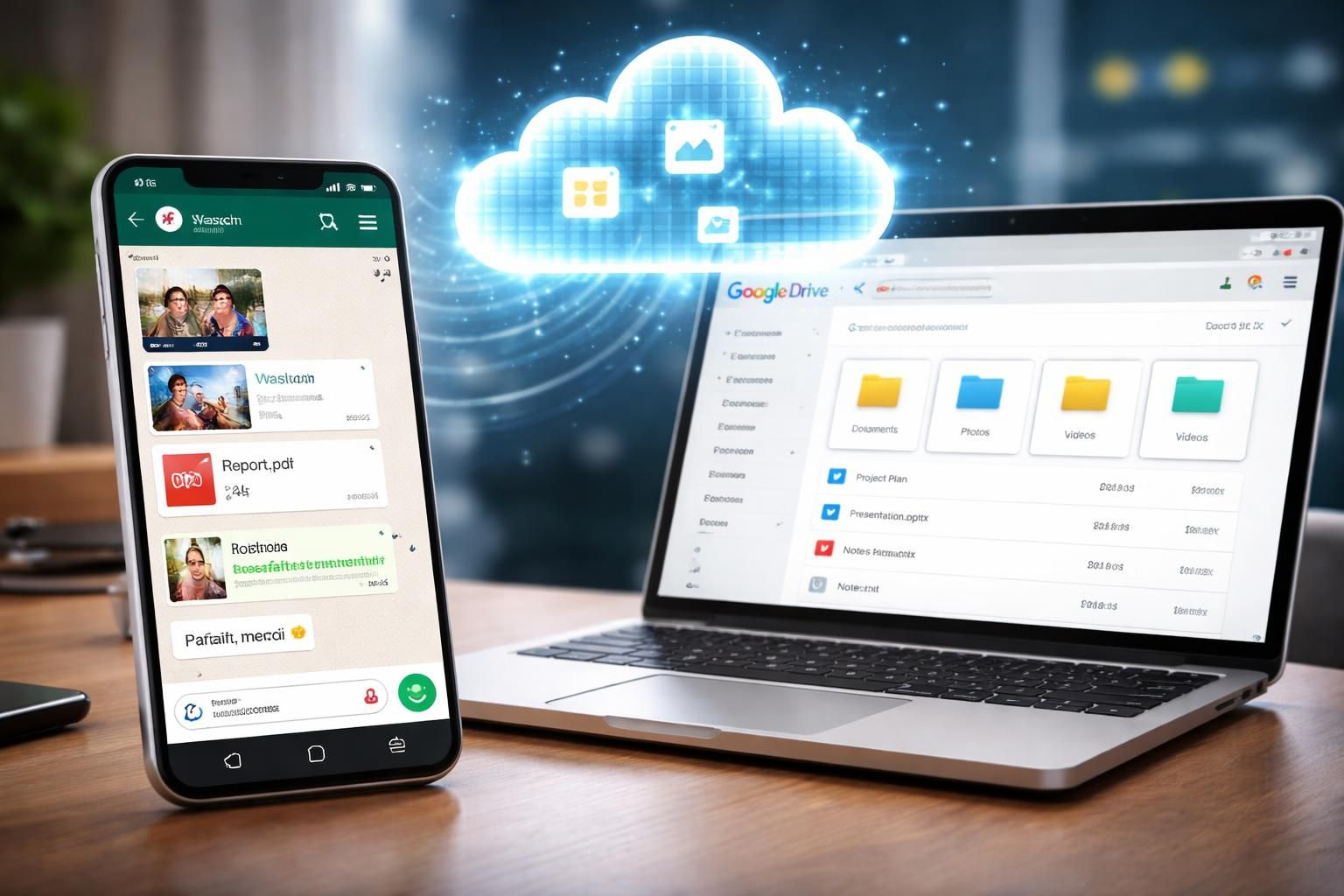
La gestion des données numériques est devenue une préoccupation majeure pour de nombreux utilisateurs de smartphones. En effet, les conversations, photos, vidéos et fichiers échangés via des applications de messagerie, comme WhatsApp, contiennent souvent des souvenirs précieux et des informations cruciales. Malheureusement, ces données sont souvent vulnérables à des incidents imprévus tels que la perte ou la défaillance de l’appareil. C’est dans ce contexte qu’entre en jeu l’importance de la sauvegarde des médias WhatsApp sur Google Drive. Cette méthode ne permet pas seulement de protéger vos fichiers, mais elle facilite également la transition vers un nouvel appareil. Lorsqu’il s’agit de transférer ces fichiers, la sauvegarde sur le cloud apparaît comme une solution fiable et pratique. Ce guide complet vous expliquera toute la démarche à suivre pour sauvegarder efficacement vos médias WhatsApp sur Google Drive, ainsi que les étapes nécessaires pour les restaurer lorsque cela s’avère nécessaire.
Pourquoi la sauvegarde des médias WhatsApp est-elle cruciale ?
La sauvegarde des médias sur WhatsApp n’est pas seulement une question de praticité, elle représente une véritable nécessité pour assurer la sécurité de vos données. En cas de perte ou de défaillance de votre téléphone, toutes les informations partagées peuvent disparaître en un instant. Les médias, tels que les photos, les vidéos, et les documents, constituent souvent des souvenirs irremplaçables ou des données professionnelles indispensables. Une étude montre que 70 % des utilisateurs regrettent de ne pas avoir sauvegardé leurs conversations et fichiers multimédias. Ce constat souligne l’importance d’intégrer une stratégie de sauvegarde dans votre routine numérique.
Les avantages d’une sauvegarde sur Google Drive se présentent sous divers aspects. Tout d’abord, cette plateforme offre une solution de stockage cloud sécurisée, accessible depuis n’importe quel appareil connecté à Internet. Cela permet de récupérer vos fichiers même après un incident malheureux. En outre, cela facilite la migration vers un nouvel appareil, car vous pouvez rapidement restaurer vos discussions et médias sans avoir à les transférer manuellement.
Pour les utilisateurs d’Android, la synchronisation entre WhatsApp et Google Drive est intégrée, ce qui rend le processus encore plus accessible. Par conséquent, il est impératif d’être proactif dans la gestion de vos sauvegardes, afin d’éviter des pertes de données inutiles et de garantir leur protection.
Les inconvénients de l’absence de sauvegarde
Ne pas effectuer de sauvegarde des médias sur WhatsApp peut entraîner des conséquences désastreuses. Les utilisateurs peuvent perdre non seulement des photos et vidéos, mais également des conversations compromettantes ou des documents essentiels à leur activité professionnelle. Souvent, les utilisateurs se retrouvent dans des situations où ils doivent expliquer la perte d’informations vitales, ce qui peut avoir un impact négatif sur leur image professionnelle et leur crédibilité.
En plus des implications personnelles et professionnelles, une absence de sauvegarde peut aboutir à des situations stressantes. En cas de vol ou de perte d’un appareil, les utilisateurs se retrouvent désemparés, perdant un accès immédiat à leurs communications, photos ou fichiers. Établir des sauvegardes régulières contribue à minimiser ce stress et à maintenir un niveau de sécurité des données.
Finalement, ne pas avoir de plan de sauvegarde équivaut à jouer à la roulette russe avec vos données. Les évolutions constantes de la technologie rendent indispensable une gestion proactive des informations, et la sauvegarde de médias WhatsApp sur Google Drive en fait partie intégrante.
Comment configurer la sauvegarde des médias WhatsApp sur Google Drive
Configurer la sauvegarde de vos médias WhatsApp sur Google Drive est un processus relativement simple. Voici les étapes à suivre pour vous assurer que vos fichiers sont correctement sauvegardés. Commencez par vous assurer que vous disposez d’un compte Google actif et que votre téléphone Android est connecté à celui-ci. Ensuite, ouvrez l’application WhatsApp et accédez aux paramètres.
1. Accès aux paramètres : Dans WhatsApp, appuyez sur les trois points verticaux situés dans le coin supérieur droit de l’écran.
2. Sélection des discussions : Cliquez sur « Paramètres », puis sur « Discussions ».
3. Sauvegarde des discussions : Sélectionnez l’option « Sauvegarde des discussions ».
4. Choix du compte Google : Appuyez sur « Sauvegarder sur Google Drive » et choisissez le compte sur lequel vous souhaitez sauvegarder vos médias. Assurez-vous que c’est la même adresse que celle utilisée pour votre Google Drive.
5. Fréquence de la sauvegarde : Sélectionnez une fréquence pour la sauvegarde – quotidienne est recommandé pour une protection optimale.
6. Utilisation des données mobiles : Vous pouvez choisir de ne sauvegarder que sur Wi-Fi pour éviter les frais de données sur votre forfait mobile.
7. Sauvegarder médias : Pensez à activer l’option « Inclure les vidéos » si vous souhaitez sauvegarder vos fichiers multimédias, même si cela augmentera la taille de la sauvegarde.
Sauvegarde manuelle et automatique
Une fois les configurations effectuées, votre appareil sauvegardera automatiquement vos médias selon la fréquence choisie. Cependant, il est également possible de lancer un processus de sauvegarde manuel. Cela est utile avant des événements décisifs, comme la migration vers un nouvel appareil ou le partage de fichiers importants. Pour effectuer une sauvegarde manuelle, retournez simplement dans votre section « Sauvegarde des discussions » et appuyez sur « Sauvegarder » pour lancer immédiatement le processus.
Cela dit, il est judicieux de vérifier régulièrement que votre sauvegarde est bien opérationnelle. Vous pouvez exécuter ces vérifications après chaque mise à jour de l’application, car cela peut affecter les paramètres de la sauvegarde. De même, assurez-vous que votre stockage Google Drive n’est pas saturé, car cela empêcherait la sauvegarde de s’effectuer correctement. Dans le cadre de votre stratégie de gestion des fichiers, vérifiez aussi si des fichiers inutiles peuvent être supprimés pour faire de la place.
Comment restaurer des médias WhatsApp depuis Google Drive
La restauration des médias WhatsApp à partir de Google Drive est une opération essentielle lors du changement d’appareil ou de la réinstallation de l’application. Pour récupérer vos fichiers, commencez par installer WhatsApp sur votre nouvel appareil ou réinstallez-le sur votre appareil actuel. Une fois installé, ouvrez l’application et suivez ces étapes :
1. Vérification du numéro : Assurez-vous de vérifier le numéro de téléphone associé à votre compte, car c’est ce numéro qui a été utilisé pour la sauvegarde.
2. Détection de sauvegarde : WhatsApp détectera automatiquement la sauvegarde sur Google Drive.
3. Restauration : Appuyez sur « Restaurer » quand l’application vous le demande. Le processus de restauration peut prendre du temps selon la taille de vos médias.
4. Finalisation : Une fois la restauration terminée, appuyez sur « Suivant » pour finaliser la configuration de votre compte. Vous pourrez alors accéder à toutes vos discussions et médias ainsi que vos fichiers multimédias précédemment sauvegardés.
Ces étapes simplifiées rendent le système de sauvegarde et de restauration très efficace, assurant une protection continue de vos données.
Résoudre les problèmes courants liés à la sauvegarde et à la restauration
Lors de la gestion des sauvegardes WhatsApp, divers problèmes peuvent survenir. L’identification opportune de ces problèmes est essentielle pour garantir la restauration de vos données.
– Problème de compte Google : Si WhatsApp ne trouve pas la sauvegarde, la première étape est de vérifier que vous êtes connecté avec le même compte Google utilisé pour la sauvegarde initiale. Si ce n’est pas le cas, il faudra connecter le bon compte.
– Version de WhatsApp : Assurez-vous que la version de l’application sur le nouvel appareil est à jour. Une version obsolète pourrait causer des conflits lors de la restauration.
– Espace de stockage insuffisant : Si votre compte Google Drive est saturé, cela entraînera l’échec de la sauvegarde. Libérez de l’espace en supprimant des fichiers ou envisagez l’option d’un abonnement Google One pour plus de stockage.
– Données corrompues : Parfois, une sauvegarde tant de mois peut être considérée comme corrompue. Dans ce cas, la récupération ne pourra se faire qu’à partir de la dernière sauvegarde valide.
En analysant chacun de ces points et en agissant de manière proactive, vous pouvez minimiser les complications liées à l’importation de vos données WhatsApp sur Google Drive.
Avantages de la sauvegarde des médias WhatsApp dans Google Drive
Fournir un aperçu des avantages liés à la sauvegarde des médias WhatsApp dans Google Drive peut encourager d’autres utilisateurs à adopter cette pratique essentielle. Tout d’abord, la possibilité d’accéder à vos fichiers depuis n’importe quel appareil connecté améliore l’accessibilité. En effet, cela vous permet de consulter vos souvenirs, peu importe l’endroit où vous vous trouvez.
Ensuite, cette méthode évite l’encombrement de votre espace de stockage local, libérant ainsi de l’espace sur votre appareil. Ce dernier peut fonctionner plus efficacement sans une mémoire saturée de fichiers multimédias. En outre, la sécurité des données est considérablement augmentée grâce à Google Drive, qui emploie des mesures de sécurité robustes pour protéger vos informations. Cela vous offre également une tranquillité d’esprit, sachant que vos fichiers sont stockés en toute sécurité et sont récupérables en cas de besoin.
Perspectives de développement futur pour WhatsApp et Google Drive
Avec l’évolution continue de la technologie et des méthodes de communication, il est prudent de considérer les développements potentiels qui pourraient influencer l’intégration de WhatsApp avec Google Drive. En 2026, on peut s’attendre à des améliorations significatives dans les options de sauvegarde et de restauration, notamment des fonctionnalités avancées qui pourraient permettre une synchronisation encore plus fluide entre appareils. De plus, WhatsApp pourrait envisager l’introduction d’options de personnalisation pour mieux adapter les sauvegardes aux besoins spécifiques des utilisateurs.
Il est également envisageable que de nouvelles options de stockage cloud émergent, offrant des alternatives à Google Drive. Le paysage des applications de messagerie va devenir de plus en plus compétitif, poussant des entreprises comme WhatsApp à innover non seulement dans la sécurité, mais également dans la convivialité et l’efficacité des processus de sauvegarde.
| Élément | Importance | Caractéristiques |
|---|---|---|
| Sauvegarde régulière | Protection contre la perte de données | Augmente la sécurité des fichiers |
| Accès multiplateforme | Facilité d’utilisation | Accessible depuis n’importe quel appareil |
| Stockage cloud | Libération d’espace sur le téléphone | Réduction des risques de perte physique |
| Synchronisation automatique | Minimisation des efforts manuels | Sauvegarde en quelques clics |
En suivant ces recommandations et en adoptant une routine de sauvegarde pour vos médias WhatsApp, vous vous assurerez que vos souvenirs et vos communications sont protégés de manière efficace. N’oubliez pas qu’il est préférable de prévenir que guérir : investir un peu de temps pour mettre en place ces sauvegardes peut vous éviter de nombreux désagréments à l’avenir.

