
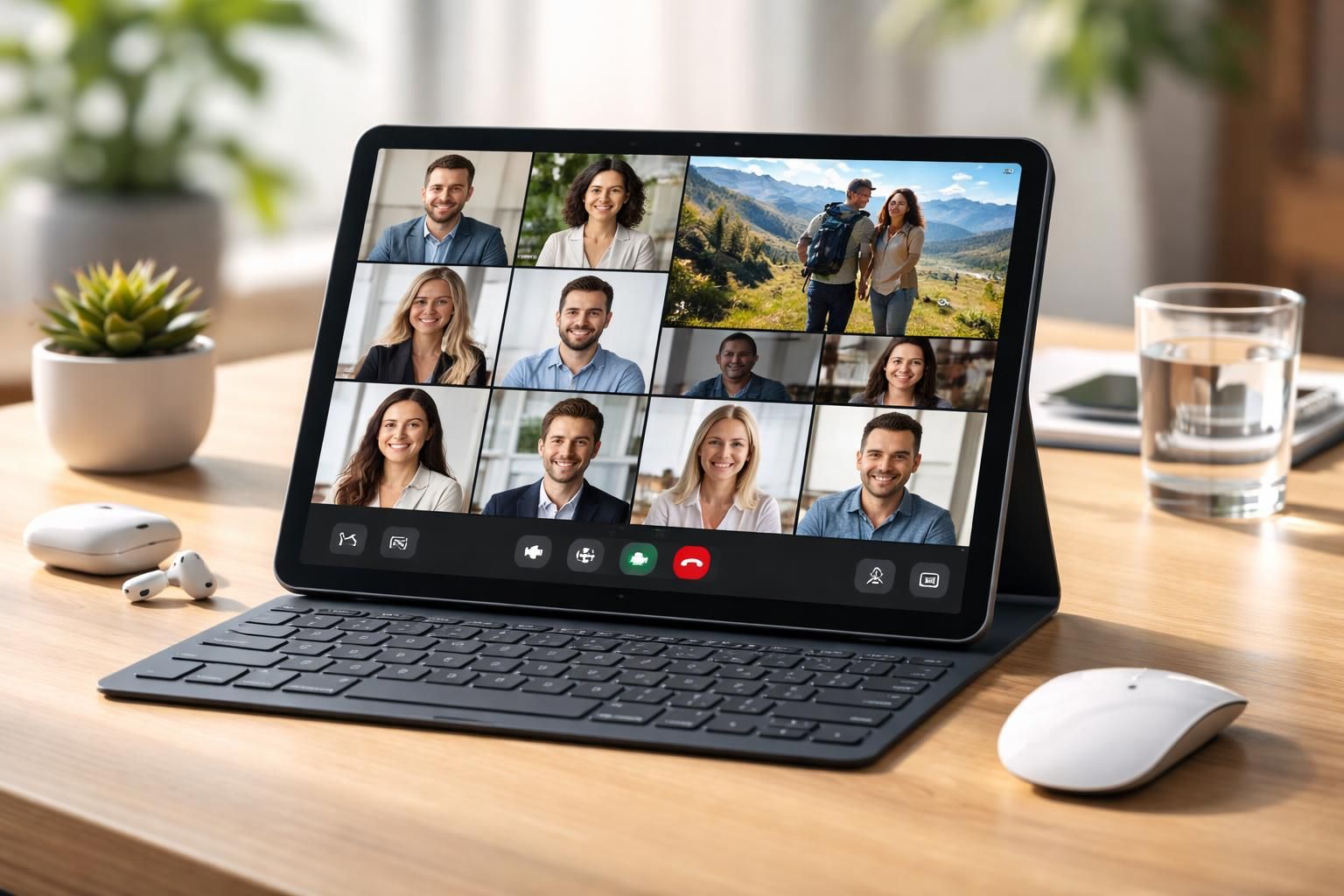
La dernière mise à jour d’iPadOS 18 a marqué un tournant significatif pour les utilisateurs d’iPad et d’iPhone, notamment grâce à l’introduction du mode PiP (Picture in Picture). Cette fonctionnalité répond à un besoin croissant de multitâche dans un environnement de travail et de divertissement en constante évolution. Avec cette mise à jour, il est désormais possible de regarder des vidéos tout en utilisant d’autres applications. Elle permet non seulement une gestion plus fluide des tâches, mais aussi une amélioration substantielle de l’expérience utilisateur. La fonctionnalité PiP s’intègre particulièrement bien dans le context de la visioconférence et du streaming, rendant l’accès au contenu plus aisé. Explorons en détail cette fonctionnalité, ses origines, ses avantages, ainsi que ses applications et astuces pour une utilisation optimale.
Qu’est-ce que le mode PiP (Picture in Picture) ?
Le mode PiP est une fonctionnalité qui permet aux utilisateurs de regarder une vidéo tout en continuant à naviguer sur d’autres applications. L’interface est conçue pour que la vidéo soit visible dans une fenêtre flottante, pouvant être déplacée sur l’écran selon les besoins. Ce type de multitâche répond à des exigences croissantes, notamment dans un contexte où les utilisateurs se partagent entre loisirs et travail.
Ce mode a été introduit sur l’iPad et a été ultérieurement intégré à l’iPhone avec iOS 14. Auparavant, la gestion des tâches prenait en compte des applications distinctes, souvent rendant l’expérience utilisateur fragmentée. Le mode PiP, cependant, réunit ces besoins en permettant un vrai multitâche. Il devient ainsi impératif pour les utilisateurs de s’adapter à ces nouvelles fonctionnalités, en particulier lorsqu’ils recherchent une productivité accrue.
Origines et évolution du mode PiP
Le mode PiP a été initialement conçu pour répondre aux besoins des utilisateurs d’iPad, cherchant à jongler entre plusieurs applications simultanément. Face à la montée de la consommation de contenu vidéo, Apple a compris l’importance d’offrir à ses utilisateurs la possibilité de s’organiser de manière plus efficace. Cela a par ailleurs été un atout dans un marché compétitif, où des applications telles que YouTube et Netflix proposent également des interfaces optimisées pour le PiP.
Cette intégration aux iPhones était essentielle pour garantir que les utilisateurs puissent bénéficier d’une expérience harmonieuse. En réponse aux demandes croissantes du marché, Apple a adapté cette fonctionnalité pour maintenir son avance technologique et s’assurer que le multitâche fait désormais partie intégrante de son écosystème.
Appareils et versions compatibles avec le mode PiP
Pour utiliser le mode PiP, il est nécessaire que l’appareil soit mis à jour vers iOS 14 ou une version ultérieure. Cependant, tous les appareils ne seront pas compatibles. Voici les modèles spécifiques qui prennent en charge cette fonctionnalité :
| Modèles d’iPhone |
|---|
| iPhone 6s et versions ultérieures |
| iPhone SE (1re et 2e génération) |
| iPhone 7, 8, X, XS, XR, 11, 12, 13, 14 et modèles ultérieurs |
Pour les utilisateurs d’appareils avec un bouton de démarrage, il est possible d’activer le mode PiP par un simple appui sur le bouton pendant la lecture d’une vidéo. Il est donc essentiel de vérifier que le système est à jour en se rendant dans Paramètres > Général > Mise à jour logicielle.
Applications prenant en charge le mode PiP
Le mode PiP ne fonctionne pas avec toutes les applications. Seules certaines d’entre elles ont été optimisées pour tirer parti de cette fonctionnalité. Voici quelques applications réputées qui permettent d’utiliser le mode PiP :
- Apple TV
- FaceTime
- Safari
- Netflix
- Amazon Prime Video
- Disney+
- Twitch
- Apple Podcasts
- iTunes
Il est à noter que YouTube ne permet l’utilisation du PiP que via son application native pour les abonnés YouTube Premium. Toutefois, il existe une alternative en passant par Safari, où l’option PiP peut être activée manuellement.
Activation et utilisation du mode PiP sur iPhone
Activer le mode PiP est généralement simple et rapide. Suivez ces étapes pour vous assurer de son bon fonctionnement :
- Accédez à Paramètres sur votre iPhone.
- Sélectionnez Général, puis appuyez sur Image dans l’image.
- Assurez-vous que l’option Démarrer PiP automatiquement est activée.
Une fois configuré, toute vidéo lue en plein écran dans une application prise en charge devrait automatiquement se convertir en mode flottant lorsque l’utilisateur navigue sur l’écran d’accueil.
Méthodes pour activer le mode PiP
Il existe plusieurs façons d’activer le mode PiP :
- Lors de la lecture d’une vidéo en plein écran, glissez vers le haut (pour les modèles avec Face ID) ou appuyez sur le bouton de démarrage (pour les modèles avec Touch ID).
- Certains lecteurs vidéo incluent une icône PiP, représentée par deux rectangles superposés. Un simple clic sur cette icône activera la fenêtre flottante.
Après activation, l’utilisateur peut librement déplacer la fenêtre PiP sur son écran tout en utilisant d’autres applications, consolidant ainsi son agenda multitâche.
Contrôles et fonctionnalités du mode PiP
Une fois que la fenêtre vidéo flottante est activée, plusieurs contrôles permettent d’interagir avec elle, augmentant ainsi le confort d’utilisation :
- Redimensionner : Utilisez deux doigts pour ajuster la taille de la fenêtre.
- Déplacer : Maintenez pressée la fenêtre pour la glisser à l’endroit souhaité sur l’écran.
- Masquer temporairement : Poussez la fenêtre vers un côté de l’écran pour la rendre discrète tout en continuant à regarder la vidéo.
- Fermer : Appuyez sur la croix ou utilisez les options de la mini-fenêtre.
- Retour au plein écran : Double-cliquez sur la fenêtre ou utilisez le bouton d’extension pour revenir au mode plein écran.
Utilisation du PiP avec FaceTime et d’autres applications de communication
Le mode PiP a particulièrement renforcé l’expérience des utilisateurs lors de visioconférences. En effet, il est possible de continuer un appel vidéo sur FaceTime tout en consultant d’autres applications. Cela permet de prendre des notes, de répondre à des e-mails ou de faire des recherches sans interrompre la conversation en cours.
Ce fonctionnement est d’autant plus bénéfique pour ceux qui jonglent avec plusieurs tâches à la fois. Par exemple, un utilisateur peut interagir sur WhatsApp tout en maintenant une discussion vidéo, ce qui optimise l’efficacité du temps employé. Le mode PiP répond ainsi aux exigences de productivité, faisant de lui un outil clé dans les environnements professionnels modernes.
Résolution des problèmes courants avec le mode PiP
Il peut arriver que le mode PiP ne fonctionne pas comme prévu. Voici quelques causes fréquentes et leurs solutions :
- Application non compatible : Si l’application en cours n’a pas pris en charge le mode PiP, essayez d’ouvrir la vidéo via Safari.
- PiP désactivé : Vérifiez que l’option PiP est activée dans Paramètres > Général > Image dans l’image.
- Problèmes liés à YouTube : Pour les utilisateurs sans abonnement Premium, la meilleure option est de se connecter via Safari.
- iOS obsolète : Assurez-vous que l’appareil utilise iOS 14 ou une version supérieure.
Si, après ces vérifications, le problème persiste, il est recommandé de redémarrer l’appareil ou de réinstaller l’application concernée. Cet ensemble de mesures peut résoudre la majorité des problèmes rencontrés par les utilisateurs.
Conseils pour maximiser l’utilisation du mode PiP
Pour tirer pleinement parti de la fonctionnalité PiP, voici quelques conseils pratiques à suivre :
- Modifier le comportement de démarrage automatique pour activer PiP manuellement si cela est préféré.
- Utiliser PiP pour suivre des appels vidéo tout en prenant des notes ou en accédant à d’autres documents.
- Regarder des vidéos en naviguant sur Safari ou sur les réseaux sociaux sans interruptions.
- Utiliser les pincements pour varier les tailles de fenêtres flottantes.
Ces recommandations enrichissent l’expérience utilisateur et favorisent une gestion optimale des ressources numériques, particulièrement dans un environnement où le temps est précieux.
L’impact du mode PiP sur la productivité et l’expérience utilisateur
Face à un monde de plus en plus connecté, le mode PiP s’affirme comme un facteur de productivité significatif. En 2026, avec la montée des modes de travail flexibles, cette fonctionnalité devient essentielle. Elle permet aux utilisateurs de naviguer entre le travail et le loisir avec aisance, renforçant ainsi leur équilibre entre vie professionnelle et personnelle.
Le mode PiP transforme également notre interaction avec la technologie, facilitant l’accès immédiat à l’information et enrichissant les expériences d’utilisation. Les professionnels peuvent désormais maximiser leur efficacité, jonglant aisément entre différentes tâches. L’intégration de cette fonctionnalité devient donc non seulement une opportunité, mais aussi une nécessité pour rester compétitif dans le paysage numérique actuel.
Avec iPadOS 18 et l’expansion du mode PiP, les utilisateurs disposent d’une solution efficace pour réinventer leur façon de travailler et de se divertir, consolidant ainsi leur productivité au quotidien.

